前書き
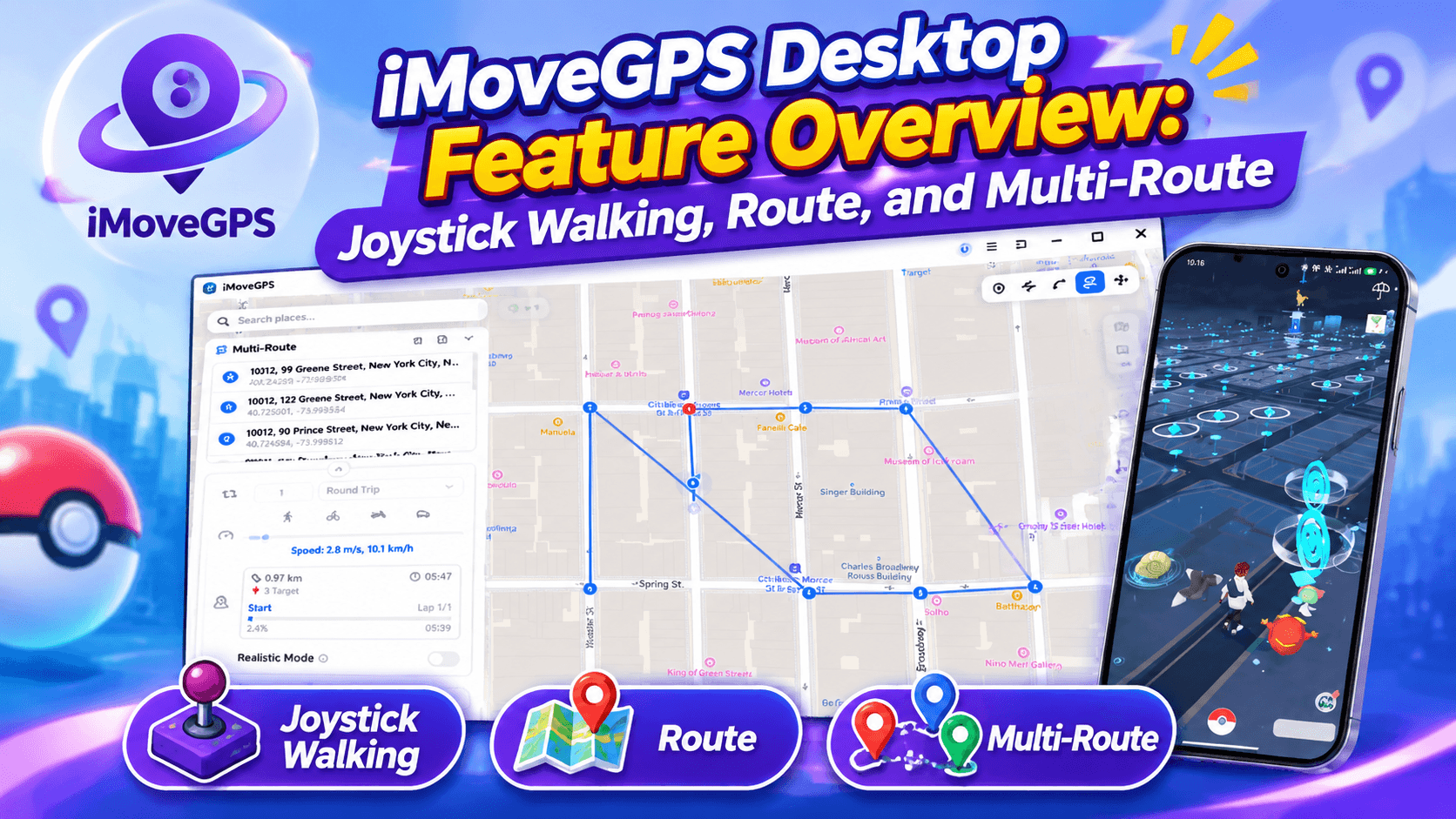
iMoveGPS の従来の利用方法では、USB で接続したパソコンが必要です。本手順では Android 端末だけで全ての設定を完了でき、パソコンやデータケーブルは不要です。スマホ上で擬似位置を設定し、ジョイスティック機能を起動できます。
事前準備
- iMoveGPS Android クライアントを事前にダウンロード・インストールした Android 端末
- 位置偽装を使用する対象のアプリまたはゲーム
操作手順
- iMoveGPS を起動し、位置情報アクセス権限を許可します。
- アプリ内で目的地を検索し、地図上で座標を選択して【Teleport(テレポート)】をタップします。
- アプリ内のポップアップ案内に従ってシステム設定画面へ移動し、「擬似位置アプリを選択」の項目を探して iMoveGPS を選びます。
- iMoveGPS のメイン画面に戻り、再度【Teleport】をタップした後、画面上のジョイスティック型ボタンをタップします。
- 権限申請ポップアップで【Approve Request(リクエストを承認)】をタップすると、自動的にシステム権限設定画面へ遷移します。
- アプリ一覧から iMoveGPS を探し、「他のアプリの上に重ねて表示」権限を有効にします。
- 権限設定が完了したら、再度ジョイスティックボタンをタップして浮遊ジョイスティックを呼び出します。対象のゲームまたはアプリを開くと、擬似位置とジョイスティックによる移動操作が正常に利用できます。
トラブルシューティング
- アプリを開いても位置が変わらない場合:2 つの重要な権限を再確認してください。擬似位置アプリが iMoveGPS に設定されているか、「他のアプリの上に重ねて表示」権限が有効になっているか確認します。一部メーカー製 OS はバックグラウンドアプリを自動終了するため、iMoveGPS のバッテリー最適化と省電力制限を無効にすることを推奨します。
- ジョイスティックボタンが反応しない場合:オーバーレイ権限が正常に適用されていないことが原因です。権限申請の手順を再度実行し、他のアプリの上に重ねて表示を有効にしてください。
注意事項
使用中は iMoveGPS を最近のアプリ一覧から終了させないでください。アプリが終了すると、擬似位置とジョイスティック機能は同時に停止します。