近日,iMoveGPS 發布電腦端功能介紹影片,重點演示三項核心操作:搖桿行走、Route(單路線規劃)以及 Multi-Route(多路線管理)。這三個功能分別對應即時微調、固定路徑自動化與多途經點順序執行三類需求,組合使用可覆蓋從手動控制到複雜路線執行的完整流程。現將影片要點整理如下,供使用者對照參考。
一、搖桿行走:無級方向控制與一鍵執行
iMoveGPS 電腦端的搖桿行走功能採用了直觀的十字方向盤設計。外圈區域為無級控制,使用者可向任意角度拖曳或點擊,360度無死角地設定設備的移動方向。在確定好方向後,點擊中間的播放鍵,設備即會按照設定的方向平滑行走。在行走過程中,使用者可以直接透過外圈即時改變移動方向,無需暫停再重新啟動,操作十分流暢。
該功能的核心優勢在於即時且精準。使用者無需預先規劃路線,利用外圈的無級控制可以快速調整行進朝向,點擊中心播放鍵即刻執行。影片演示了在街區範圍內的小範圍繞行,位置回饋及時,未出現明顯延遲或跳躍現象。對於需要精細定位或即時改變朝向的場景,這種無級設定加一鍵執行的互動方式既靈活又精準。

二、Route:選定目的地,自動規劃路徑
Route 功能適用於固定路徑的重複執行。使用者在電腦端選擇好目的地後,點擊開始,軟體便會自動規劃路徑並驅動位置沿規劃路線移動,無需手動逐點畫線。與搖桿的手動方向控制不同,Route 啟動後可脫離手動操作,適合需要長時間保持移動狀態的場景。
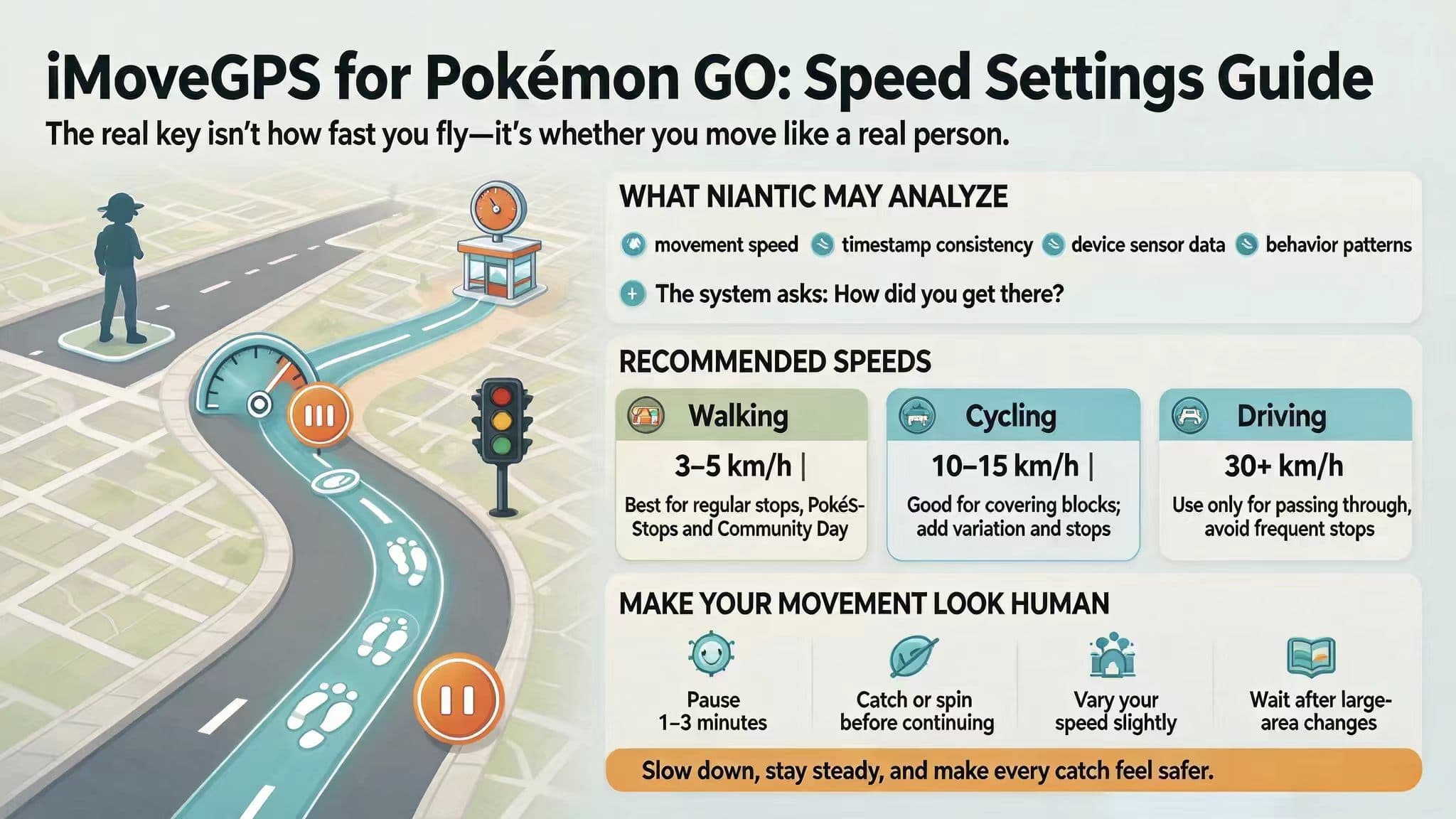
實際操作中,使用者可調整移動速度。影片重點演示了軟體的 realistic mode(真實行走模式)。該模式能夠模擬真實環境下的行走步態與速度變化,使移動軌跡更貼近真人活動習慣,從而有效避免被平台判定為異常而導致的封號風險。

三、Multi-Route:多途經點設定與順序執行
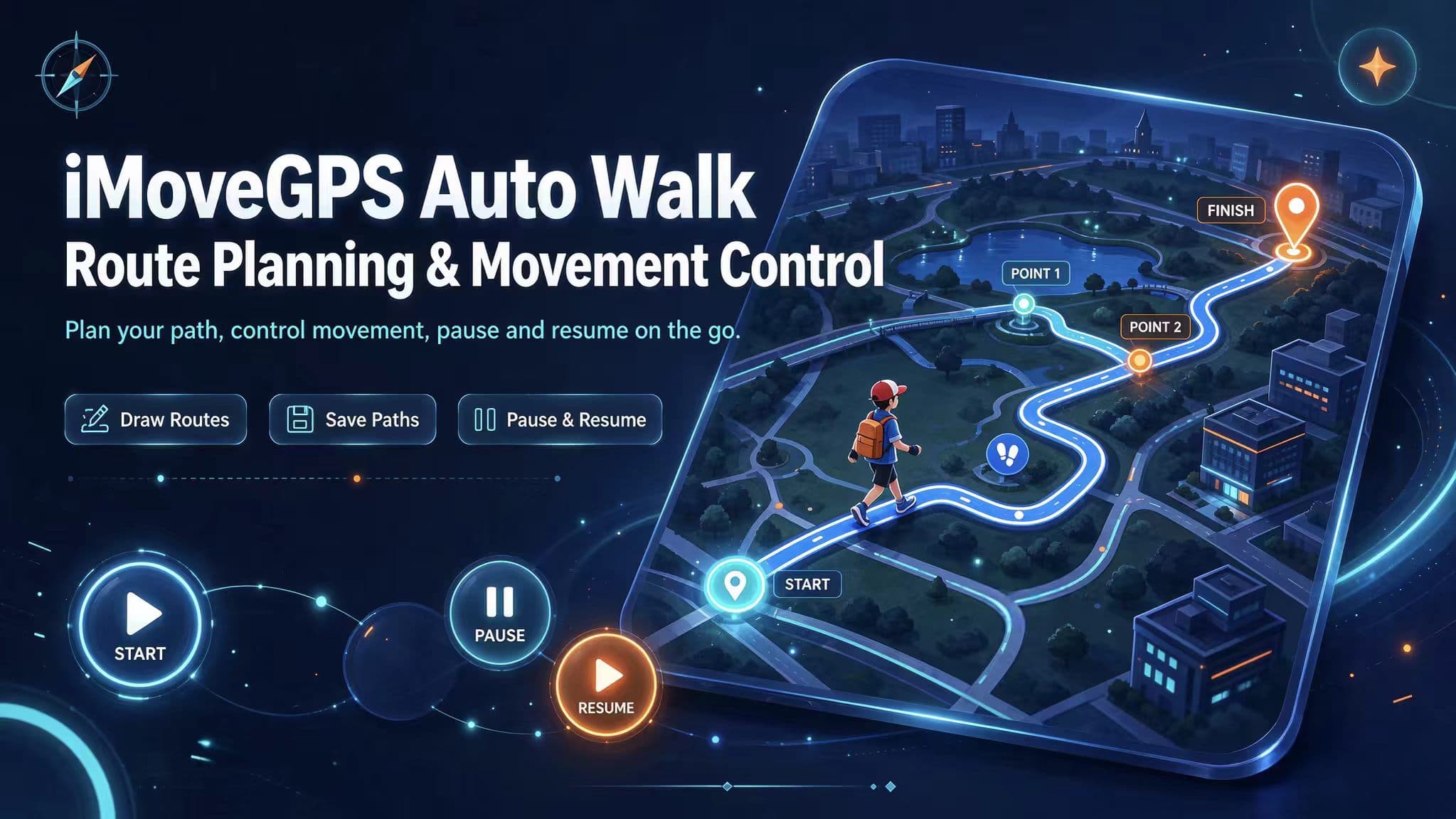
Multi-Route 功能用於規劃包含多個途經點的複雜路線。使用者可以在電腦端地圖上依次設定多個途經點,設定完成後啟動,軟體便會按照設定的順序,引導位置依次經過各個途經點。
該功能的核心價值在於路徑編排的靈活性。當單一路線的目的地無法滿足需求,或需要按特定順序經過多個區域時,使用者無需分多次手動操作,只需一次設定即可讓位置按序走完整個流程。影片中演示了設定多個途經點後,位置依次、連貫地經過每一個節點,實現了多段路徑的自動銜接。

四、功能總結
三項功能各有側重:搖桿行走透過外圈無級控制與中心播放鍵實現即時、精準的方向微調,且支援行走中無縫轉向;Route 在選定目的地後自動規劃路徑,並支援真實行走模式以降低封號風險;Multi-Route 則允許使用者設定多個途經點並按順序自動執行。
對於初次接觸 iMoveGPS 電腦端的使用者,建議先透過無級方向控制熟悉操作手感,再設定一個目的地體驗 Route 的自動規劃與真實行走模式,最後嘗試設定多個途經點體驗 Multi-Route 的順序執行。影片中每個步驟均有完整錄屏,配合本文說明,應可較快上手。