PhotonD

【指南】iMoveGPS 安卓端免電腦獨立操作教學

admin2 分鐘閱讀

前言

iMoveGPS 的傳統使用方式需透過 USB 連接手機與電腦操作。本方案可於安卓裝置上完成全部設定,無須電腦與傳輸線,直接在手機內設定模擬定位並啟用搖桿功能。

前置準備

  • 安卓裝置,預先下載並安裝 iMoveGPS 安卓用戶端
  • 準備要使用定位功能的目標應用程式或遊戲

操作流程

  1. 啟動 iMoveGPS,允許應用程式取得定位權限。
  2. 在應用程式內搜尋目的地,於地圖上選定座標點位,點擊【傳送】。
  3. 依照應用程式彈窗引導跳轉至系統設定頁面,找到「選擇模擬位置應用程式」選項,選取 iMoveGPS。
  4. 返回 iMoveGPS 主介面,再次點擊【傳送】,接著點擊畫面上搖桿樣式的按鈕。
  5. 在彈出的權限申請視窗點擊【核准請求】,將自動跳轉至系統權限設定頁面。
  6. 在應用程式清單中找到 iMoveGPS,開啟「顯示在其他應用程式上層(浮動視窗)」權限。
  7. 權限設定完成後,再次點擊搖桿按鈕喚出浮動搖桿,開啟目標遊戲或應用程式,即可正常使用模擬定位與搖桿移動功能。

故障排除

  • 開啟應用程式後定位沒有變更:優先核對兩項核心權限,確認模擬位置應用程式已指定為 iMoveGPS、浮動視窗權限已成功開啟。部分廠商系統會自動終止背景程式,建議關閉 iMoveGPS 的電池最佳化與省電限制。
  • 搖桿按鈕沒有回應:多半是浮動視窗權限未生效,重新執行權限申請、開啟上層顯示的流程即可。
繼續探索

為什麼硬核玩家都需要 iMoveGPS?打破遊戲裡的「物理結界」
指南·

為什麼硬核玩家都需要 iMoveGPS?打破遊戲裡的「物理結界」

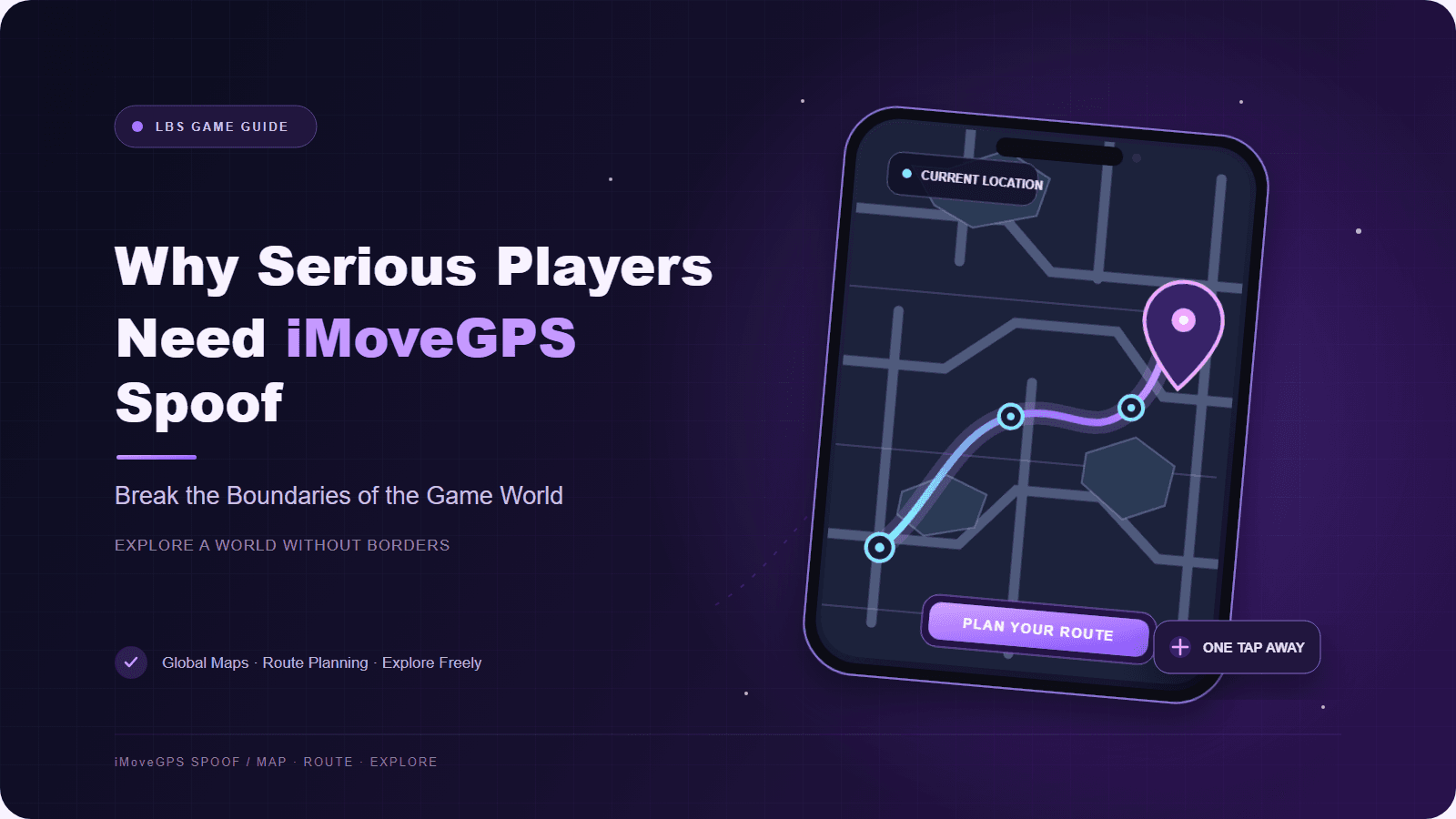
在 LBS(基於位置服務)遊戲的圈子裡,一直流傳著一句話:「肝帝打不過氪佬,氪佬打不過『飛人』。」 無論是《Pokémon GO》、《Monster Hunter Now》,還是其他基於真實地理位置的遊戲,開發商都在用盡一切手段把你按在現實世界裡。如果你住得偏遠,或者恰逢暴雨天/深夜,你的遊戲體驗將大打折扣: 傳統的「物理外掛」太容易翻車,而真正的聰明人,早就在用 iMoveGPS Spoof 重塑自己的遊戲版圖了。 一、 為什麼 LBS 遊戲玩家離不開 iMoveGPS? 1. 降維打擊:一鍵解鎖全球「區域限定」 當你還在苦苦等待官方開啟全球活動時,別人已經用 iMoveGPS 直接將座標定在了紐約時代廣場或東京新宿街頭。只需在頂部搜尋框輸入地名(比如 Tokyo),或者直接在地圖上點按,點擊紫色的 Teleport(一鍵傳送) 按鈕,你的遊戲角色瞬間跨越半個地球。那些你夢寐以求的限定怪物、稀有寶可夢,現在就在你的螢幕裡。 2. 告別「強制位移警告」:擬真防封殺神器 很多剛接觸虛擬定位的玩家,最怕的就是「瞬移被封號」。(遊戲官方往往會檢測玩家移動速度是否違背物理常識)。這正是 iMoveGPS 的殺手鐧——Two point(兩點移動)與 Multi point(多點路線規劃)。它不僅能傳送,還能讓你「演」出真實的移動軌跡。你可以在地圖上設定起點和終點,甚至規劃途經多個補給點的複雜路線。軟體會模擬真實的步行、騎行或駕車速度,讓你的遊戲角色在地圖上平滑移動。完美騙過遊戲的反作弊系統,安全穩定地跑圖抓寵。 3. 宅家也能輕鬆霸榜 不用再為了活動去公園擠破頭了。坐在家裡吹著冷氣、喝著冰可樂,把定位丟到最繁華的城市中心(那裡的補給點和道館最密集)。配合自訂的路線規劃,你可以實現全自動的「雲遛狗」和「雲跑圖」,效率比靠雙腿走高出百倍。 二、 為什麼是 iMoveGPS? 市面上的虛擬定位軟體魚龍混雜,但 iMoveGPS 憑藉極簡的互動和硬核的底層邏輯脫穎而出: (註:對於社交軟體,Tinder 用戶可以用它瞬間匹敵巴黎的浪漫、紐約的繁華;對於打卡狂魔,它能讓你不發一分錢機票就環遊世界。但這些,都只是 iMoveGPS 的基操,真正的戰場,在遊戲裡。) 三、 結語:你的遊戲,應該由你來定義邊界 現實的物理規則限制了我們的肉體,但不應限制我們在數字世界裡的探索。 iMoveGPS 並不鼓勵破壞遊戲平衡,它只是給了那些受限於時間、地理和天氣限制的玩家,一個重新掌控遊戲體驗的鑰匙。 目前,iMoveGPS Spoof 已在 Google Play 正式上架。無論你是想跨越半球去抓一隻稀有寶可夢,還是想舒舒服服躺在床上打通限時活動,下載它,準備好開啟你的「全球制霸」之旅。

4 分鐘閱讀閱讀全文
iMoveGPS 電腦端功能解析:搖桿行走、Route 與 Multi-Route
指南·

iMoveGPS 電腦端功能解析:搖桿行走、Route 與 Multi-Route

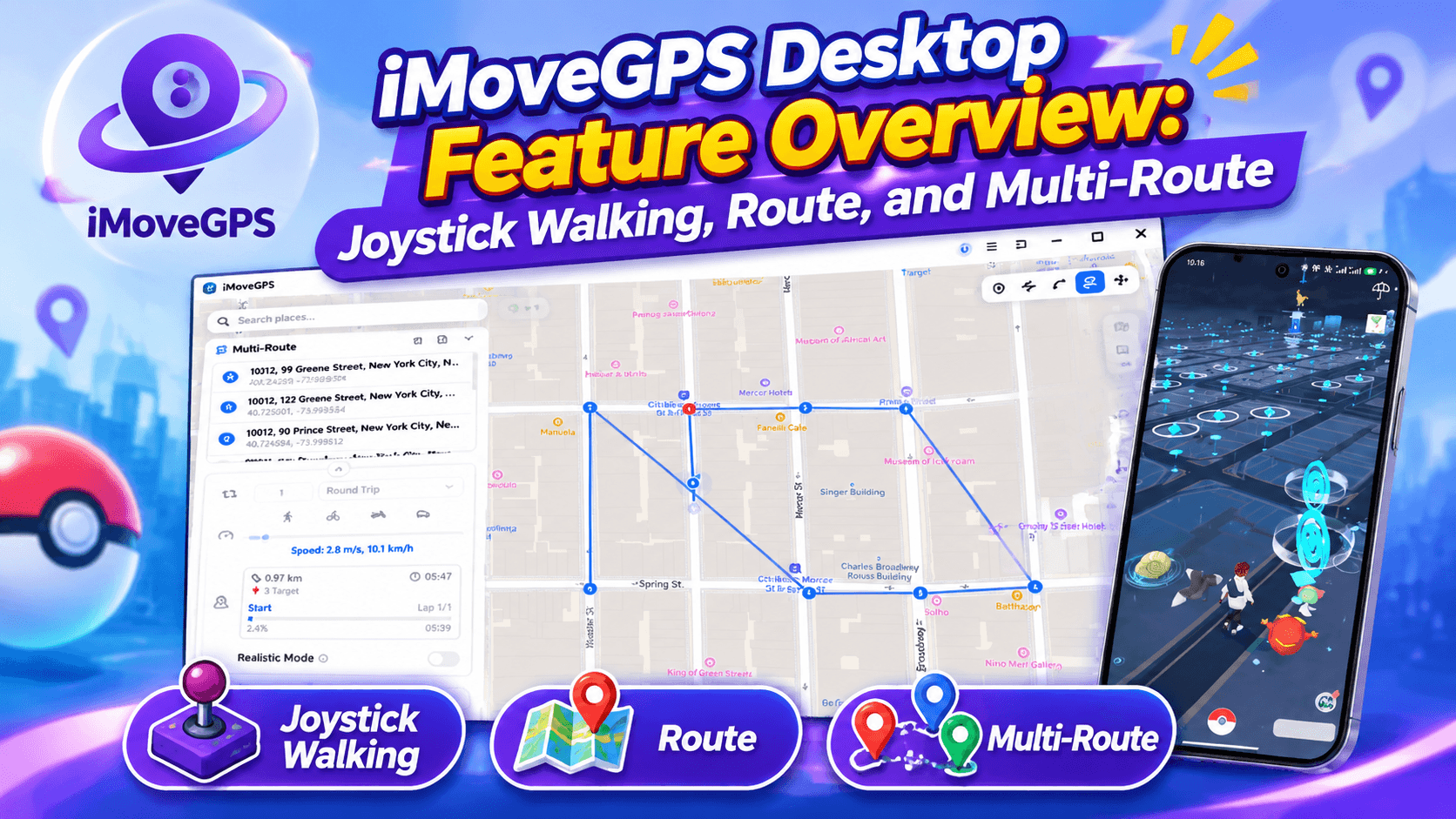
近日,iMoveGPS 發布電腦端功能介紹影片,重點演示三項核心操作:搖桿行走、Route(單路線規劃)以及 Multi-Route(多路線管理)。這三個功能分別對應即時微調、固定路徑自動化與多途經點順序執行三類需求,組合使用可覆蓋從手動控制到複雜路線執行的完整流程。現將影片要點整理如下,供使用者對照參考。 一、搖桿行走:無級方向控制與一鍵執行 iMoveGPS 電腦端的搖桿行走功能採用了直觀的十字方向盤設計。外圈區域為無級控制,使用者可向任意角度拖曳或點擊,360度無死角地設定設備的移動方向。在確定好方向後,點擊中間的播放鍵,設備即會按照設定的方向平滑行走。在行走過程中,使用者可以直接透過外圈即時改變移動方向,無需暫停再重新啟動,操作十分流暢。 該功能的核心優勢在於即時且精準。使用者無需預先規劃路線,利用外圈的無級控制可以快速調整行進朝向,點擊中心播放鍵即刻執行。影片演示了在街區範圍內的小範圍繞行,位置回饋及時,未出現明顯延遲或跳躍現象。對於需要精細定位或即時改變朝向的場景,這種無級設定加一鍵執行的互動方式既靈活又精準。 二、Route:選定目的地,自動規劃路徑 Route 功能適用於固定路徑的重複執行。使用者在電腦端選擇好目的地後,點擊開始,軟體便會自動規劃路徑並驅動位置沿規劃路線移動,無需手動逐點畫線。與搖桿的手動方向控制不同,Route 啟動後可脫離手動操作,適合需要長時間保持移動狀態的場景。 實際操作中,使用者可調整移動速度。影片重點演示了軟體的 realistic mode(真實行走模式)。該模式能夠模擬真實環境下的行走步態與速度變化,使移動軌跡更貼近真人活動習慣,從而有效避免被平台判定為異常而導致的封號風險。 三、Multi-Route:多途經點設定與順序執行 Multi-Route 功能用於規劃包含多個途經點的複雜路線。使用者可以在電腦端地圖上依次設定多個途經點,設定完成後啟動,軟體便會按照設定的順序,引導位置依次經過各個途經點。 該功能的核心價值在於路徑編排的靈活性。當單一路線的目的地無法滿足需求,或需要按特定順序經過多個區域時,使用者無需分多次手動操作,只需一次設定即可讓位置按序走完整個流程。影片中演示了設定多個途經點後,位置依次、連貫地經過每一個節點,實現了多段路徑的自動銜接。 四、功能總結 三項功能各有側重:搖桿行走透過外圈無級控制與中心播放鍵實現即時、精準的方向微調,且支援行走中無縫轉向;Route 在選定目的地後自動規劃路徑,並支援真實行走模式以降低封號風險;Multi-Route 則允許使用者設定多個途經點並按順序自動執行。 對於初次接觸 iMoveGPS 電腦端的使用者,建議先透過無級方向控制熟悉操作手感,再設定一個目的地體驗 Route 的自動規劃與真實行走模式,最後嘗試設定多個途經點體驗 Multi-Route 的順序執行。影片中每個步驟均有完整錄屏,配合本文說明,應可較快上手。

4 分鐘閱讀閱讀全文
如何正確使用 iMoveGPS 玩寶可夢 GO:把「速度調節」用對,比什麼都重要
指南·

如何正確使用 iMoveGPS 玩寶可夢 GO:把「速度調節」用對,比什麼都重要

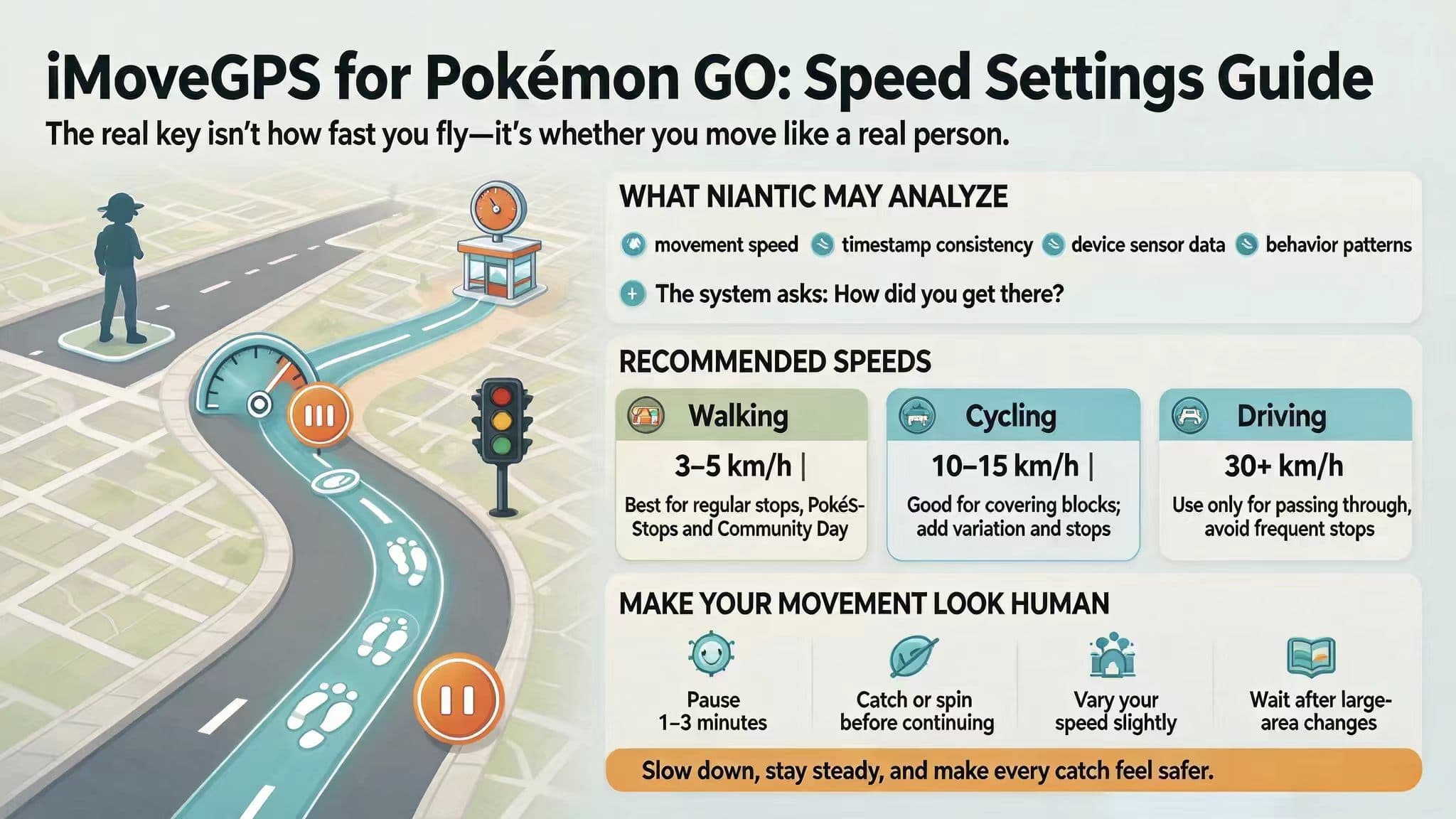
如果你剛打開 iMoveGPS,心裡想的是「趕緊飛過去抓那隻限時寶可夢」,那我建議你先停三秒。真正讓體驗順暢的,從來不是軟體本身有多快,而是你移動得像不像一個真人。這篇文章不想嚇你,只講一件事:把速度調對,把節奏放慢,你就能避開絕大多數本可避免的麻煩,玩得也更踏實。 先理解 Niantic 到底在看什麼 寶可夢 GO 的反作弊系統並不只是看一眼你的 GPS 座標就下結論。它會交叉比對多個維度的資料:你的移動速度、兩點之間的時間戳、裝置感測器讀數是否合理,以及你操作行為的規律性。 簡單說,系統判斷的不是「你在哪」,而是「你是怎麼到那裡的」。 一個真實的人類玩家,從 A 點到 B 點需要時間。步行時速大約 3–5 公里,騎行大約 15–20 公里,開車在市區也就 30–60 公里。如果你上一秒還在台北車站,下一秒出現在高雄駁二,中間只隔了五分鐘,伺服器不需要多聰明就能標記這個異常。所以 iMoveGPS 的速度調節功能,本質上不是「讓移動更快」的工具,而是讓你移動得更像人的工具。用對了,它就是你最自然的偽裝。 速度到底該調多少:一個你可以直接照做的參考 iMoveGPS 通常提供搖桿模式或路線模擬模式,速度可以手動調節。下面這幾檔,建議你記下來,用的時候直接套: 步行檔(3–5 km/h) 是你最該常用的速度。在公園、社區、商圈周圍刷補給站、抓社群日寶可夢,全程用這個速度。真人走路就是這麼快,系統看到的就是一個正常散步的玩家。不要覺得「太慢了浪費時間」——慢一點換來的順滑體驗,遠比搶那幾分鐘划算。 騎行檔(10–15 km/h) 適合你需要在較短時間內覆蓋幾個街區、或者沿著河濱自行車道刷補給站的時候。這個速度仍然在人類體能範圍內,資料上不會突兀。但注意:不要長時間保持恆定 15 km/h 不波動。真實騎行有紅綠燈、有減速、有停下來抓寶可夢的停頓。iMoveGPS 如果有「變速」或「隨機波動」選項,騎行檔建議打開。 建議避開的檔位:超過 30 km/h 的持續移動。市區開車速度在遊戲裡刷補給站看起來「很爽」,但一個玩家以 40 km/h 的速度在巷子裡穿行、每隔幾十公尺精準停在一個補給站上轉三秒再繼續走,這個行為模式本身就極度不像人類。真人開車不會每 50 公尺停一次。如果你想用較高速度移動,就老老實實模擬「開車經過但不轉補給站」的狀態,到了目的地再停下來開始操作。 跨區域移動:如果你要從一個城市「去」另一個城市,不要用速度調節硬飛。正確做法是:關閉 iMoveGPS 的移動功能,把位置直接設定到目標城市,然後等待。等待多久?參考一個粗略的經驗值:每 100 公里大約等 25–30 分鐘。從台北到台中約 160 公里,設定好位置後等 […]

5 分鐘閱讀閱讀全文

Cookie 選擇

我們使用必要儲存支援網站核心功能。分析工具只有在您允許後才會啟用。